Cate는 에디터, 터미널, 브라우저, 문서, AI 에이전트를 하나의 무한 캔버스에 펼쳐 쓰는 새로운 형태의 코딩 IDE입니다. 기존 탭 중심 IDE와 무엇이 다른지, 어떤 개발자에게 잘 맞는지 쉽게 정리했습니다.

개발하다 보면 이상하게도 코딩 자체보다 창 전환에 더 많은 집중력을 빼앗길 때가 많습니다.
에디터를 보다가, 터미널로 가고, 다시 브라우저로 가고, 문서를 열고, AI 채팅창을 띄우고, Git diff를 확인하다 보면 작업 흐름이 자꾸 끊기죠.
이 문제를 정면으로 건드리는 흥미로운 도구가 있습니다.
바로 Cate입니다.
Cate는 기존처럼 탭과 창을 계속 겹쳐 놓는 대신, 하나의 무한 캔버스 위에 에디터·터미널·브라우저·문서·AI 에이전트를 자유롭게 펼쳐 놓고 작업하는 IDE입니다.
처음 보면 “그냥 패널 많이 띄우는 IDE 아닌가?” 싶지만, 조금만 뜯어보면 생각보다 철학이 분명합니다.
한 줄 결론:
Cate는 “창 전환을 줄이고, 작업 맥락을 공간으로 기억하고 싶은 개발자”에게 특히 매력적인 IDE입니다.
Cate가 왜 주목받는가
최근 개발 툴 흐름을 보면 두 가지 변화가 동시에 일어나고 있습니다.
- AI 코딩 도구가 기본 전제가 되고 있고
- 개발자는 단순히 코드를 쓰는 사람이 아니라
코드 + 실행 + 문서 + 검색 + 검증 + 에이전트 협업을 한 번에 다루는 사람이 되고 있습니다.
문제는 기존 IDE 구조가 여전히 “한 창 안에서 탭을 돌려 쓰는 방식”에 최적화되어 있다는 점입니다.
Cate는 여기서 방향을 바꿉니다.
- 필요한 패널을 한 공간에 펼쳐 두고
- 서로의 위치를 시각적으로 기억하고
- 다시 열었을 때 그 작업 공간을 그대로 복원합니다.
즉, Cate는 단순히 예쁜 IDE가 아니라
“작업 맥락을 공간으로 유지하는 개발 환경”을 지향합니다.
Cate란 무엇인가
Cate는 공식 소개 기준으로 다음을 한 공간에서 다루는 데 초점을 둔 데스크톱 IDE입니다.
- 코드 에디터
- 터미널
- 브라우저
- 문서
- AI 에이전트
이 요소들을 탭 안에 숨기지 않고 무한 캔버스 위에 자유롭게 배치할 수 있습니다.
쉽게 말하면 이런 느낌입니다.
기존 IDE
= 하나의 창 안에서 탭/사이드바를 왔다 갔다 하는 방식

Cate
= 하나의 큰 작업 공간 위에 필요한 패널들을 펼쳐놓고
  “작업 배치 자체”를 워크플로우로 쓰는 방식
기존 IDE와 뭐가 다를까?
1. 탭 중심이 아니라 공간 중심이다
일반 IDE는 “열린 탭 목록”을 중심으로 기억하게 됩니다.
하지만 Cate는 “왼쪽엔 코드, 아래엔 터미널, 오른쪽엔 미리보기, 옆엔 AI 에이전트”처럼 위치 기반으로 작업 맥락을 기억하게 해줍니다.
2. 레이아웃이 곧 작업 흐름이 된다
작업할 때 배치한 패널 구성이 단순한 화면 구성이 아니라 그 자체로 현재 문제를 푸는 구조가 됩니다.
예를 들어:
- 왼쪽 상단: API 코드
- 왼쪽 하단: 서버 실행 터미널
- 오른쪽 상단: 브라우저 미리보기
- 오른쪽 하단: AI 에이전트
- 바깥쪽: 참고 문서
이런 식으로 “무엇을 어떻게 풀고 있는지”가 한눈에 보입니다.
3. AI 도구를 주변 요소가 아니라 작업 흐름 안에 넣는다
AI 채팅이 브라우저 탭 하나로 따로 노는 게 아니라, 코드·터미널·브라우저와 함께 같은 캔버스에 놓이는 작업 도구가 됩니다.
핵심 기능 요약
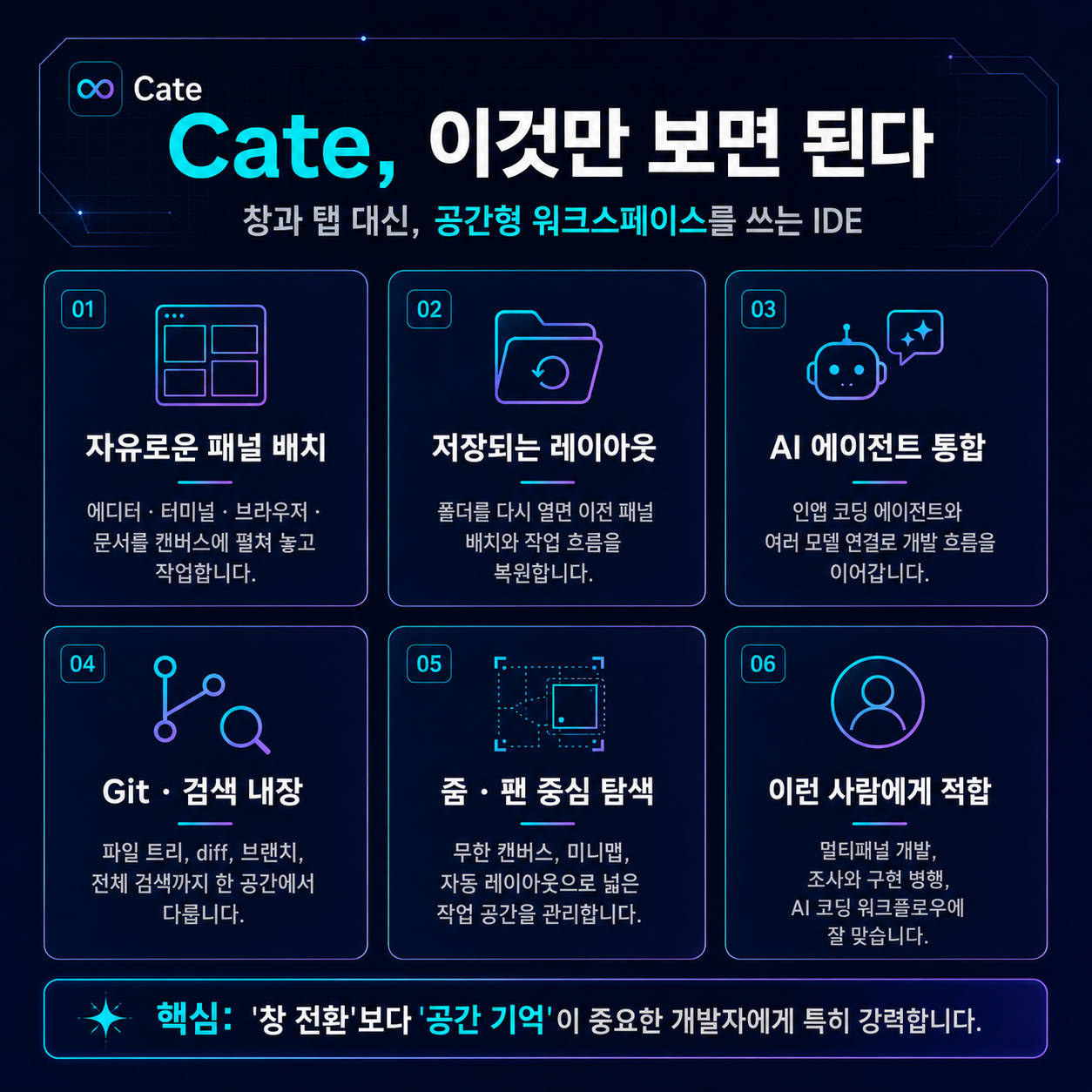
Cate의 핵심은 아래 6가지로 정리할 수 있습니다.
1. 자유로운 패널 배치
에디터, 터미널, 브라우저, 문서 등을 자유롭게 열고 배치할 수 있습니다.
2. 저장되는 레이아웃
폴더를 다시 열면 이전 작업 공간을 복원해 작업 흐름을 이어가기 쉽습니다.
3. AI 에이전트 통합
AI 코딩 에이전트를 같은 작업 공간 안에서 활용할 수 있습니다.
4. Git·검색 내장
파일 트리, diff, 브랜치, 검색 같은 개발 필수 기능을 한 공간에서 다룹니다.
5. 줌·팬 중심의 넓은 작업 공간
작업 공간을 이동하고 확대·축소하면서 큰 그림과 세부 작업을 오갈 수 있습니다.
6. 문맥 유지에 강함
작업 도중 패널을 여러 개 오가도 “무엇을 왜 보고 있었는지”를 덜 잃게 됩니다.
Cate가 특히 잘 맞는 사람
다음 유형이라면 Cate가 꽤 잘 맞을 가능성이 높습니다.
잘 맞는 경우
- 에디터·터미널·브라우저를 늘 함께 보는 사람
- 문서와 코드, 실행 결과를 동시에 비교하는 사람
- AI 에이전트와 함께 코딩하는 흐름이 익숙한 사람
- 탭이 너무 많아져서 자주 길을 잃는 사람
- 조사와 구현을 동시에 병행하는 사람
- “작업 맥락”을 시각적으로 유지하고 싶은 사람
덜 맞을 수 있는 경우
- 한 화면에서 파일 하나만 집중해서 보는 스타일
- 화면 배치를 직접 정리하는 걸 번거롭게 느끼는 사람
- 복잡한 레이아웃보다 단순한 IDE를 선호하는 사람
- 큰 워크스페이스보다 전통적 창 구조가 더 편한 사람
즉, Cate는 모든 개발자에게 무조건 정답인 IDE라기보다 특정한 작업 습관을 가진 사람에게 매우 강하게 꽂히는 도구라고 보는 편이 맞습니다.
실제 사용 흐름은 어떤 느낌일까?
Cate를 실제로 쓴다고 가정하면 보통 이런 흐름이 가능합니다.
1. 프로젝트 폴더 열기
2. 코드 에디터 패널 추가
3. 터미널 패널 추가
4. 브라우저 패널 추가
5. AI 에이전트 패널 추가
6. 필요한 위치로 각각 배치
7. 실행, 수정, 미리보기, 대화를 한 공간에서 반복
8. 종료 후 다시 열면 작업 공간 복원
이 구조가 좋은 이유는 매번 “어디 창으로 갔더라?”를 덜 생각하게 만들기 때문입니다.
무한 캔버스 구조를 한눈에 보면

위 구조를 보면 Cate는 단순히 레이아웃이 특이한 IDE가 아니라, 여러 개발 도구를 하나의 공간적 워크플로우로 묶는 시스템에 가깝습니다.
핵심 구조는 이렇게 이해하면 쉽습니다.
프로젝트 폴더 열기
   ↓
필요한 패널 추가
   ↓
공간 위에 자유 배치
   ↓
코드 작성 / 실행 / 미리보기 / AI 협업
   ↓
상태 저장
   ↓
다시 열었을 때 전체 작업 공간 복원
이게 왜 중요하냐면, AI 시대의 개발은 점점 다음처럼 변하고 있기 때문입니다.
코드만 쓰는 일
→ 문제를 조사하고
→ 여러 자료를 비교하고
→ 에이전트와 대화하고
→ 결과를 검증하고
→ 수정하는 일
즉, 개발은 점점 멀티패널 작업이 되고 있습니다.
Cate는 이 현실에 꽤 잘 맞는 방향을 보여줍니다.
Cate의 장점
장점 1. 창 전환 피로를 줄일 수 있다
작업 도중 여러 창과 탭을 반복 전환하는 비용이 줄어듭니다.
장점 2. 작업 맥락을 잃기 어렵다
코드, 실행 결과, 문서, AI 응답이 한 공간 안에 보이기 때문에 문맥을 다시 불러오는 비용이 줄어듭니다.
장점 3. AI 코딩 시대와 잘 맞는다
AI 도구를 보조 탭이 아니라 주 작업 흐름 속 구성 요소로 활용하기 좋습니다.
장점 4. 조사 + 구현 + 검증을 동시에 다루기 좋다
특히 웹 개발, 자동화, 툴 개발, AI 앱 개발처럼 여러 화면을 같이 봐야 하는 작업에서 강점이 큽니다.
장점 5. 레이아웃 복원 개념이 실용적이다
작업을 중단했다가 다시 시작할 때 그때의 “생각 구조”를 어느 정도 이어갈 수 있습니다.
Cate의 아쉬운 점과 현실적인 한계
좋은 점만 있는 건 아닙니다.
1. 처음엔 낯설다
기존 IDE에 익숙한 사람은 “이걸 꼭 이렇게까지 펼쳐 써야 하나?”라는 느낌을 받을 수 있습니다.
2. 레이아웃이 많아질수록 관리 감각이 필요하다
자유도가 높은 만큼, 잘못 배치하면 오히려 화면이 산만해질 수도 있습니다.
3. 작은 화면에서는 장점이 덜할 수 있다
무한 캔버스 개념은 화면이 넓을수록 장점이 커집니다.
노트북 단독 환경에서는 활용 폭이 줄 수 있습니다.
4. 전통적 IDE 습관과 충돌할 수 있다
이미 VS Code나 JetBrains 계열 워크플로우가 몸에 배어 있다면 새로운 사고방식으로 적응하는 시간이 필요합니다.
설치와 시작은 어렵지 않을까?
공식 안내 기준으로 Cate는 미리 빌드된 릴리스 사용을 권장합니다.
일상 사용 목적이라면 소스 빌드보다 배포판 설치가 더 적합합니다.
지원 플랫폼도 비교적 명확합니다.
- macOS: DMG, ZIP
- Windows: 설치 파일, ZIP
- Linux: AppImage, DEB, tar.gz
처음 시작 흐름도 단순한 편입니다.
1. Cate 설치
2. 폴더 열기
3. 우클릭으로 패널 추가
4. Cmd+K 또는 Command Palette 활용
5. 패널 배치 후 작업 시작
즉, “복잡한 설정 파일을 먼저 만져야 하는 툴”이라기보다 바로 열고 써보는 실험형 IDE에 가깝습니다.
이런 사람에게 특히 추천
개인적으로는 아래 같은 상황에 특히 추천할 만합니다.
추천 1. AI 코딩 워크플로우를 자주 쓰는 개발자
- ChatGPT, Claude, Codex, Copilot 류 도구를 자주 활용
- 코드와 대화 흐름을 같이 보고 싶음
추천 2. 웹 개발자
다음 항목을 동시에 봐야 하는 경우가 많기 때문입니다.
- 코드
- 실행 서버
- 브라우저 미리보기
- 문서
추천 3. 자동화·툴 개발자
문서 참고, 실행 테스트, 스크립트 수정, 로그 확인이 반복되기 때문에 캔버스형 워크플로우가 잘 맞을 수 있습니다.
추천 4. 학습형 개발자
새 개념을 공부하면서 다음 요소를 한 공간에 정리해 두기 좋습니다.
- 문서
- 예제 코드
- 실행 결과
- 메모
이런 사람은 굳이 안 써도 된다
반대로 아래 경우라면 무리해서 옮길 필요는 없습니다.
- 현재 IDE에 불만이 거의 없음
- 한 번에 하나의 파일만 깊게 보는 스타일
- 단일 창, 단순 구조를 선호함
- 레이아웃 관리보다 최소주의가 더 편함
Cate는 기존 IDE를 완전히 대체해야만 하는 도구라기보다, “개발 작업 공간을 다르게 설계해보고 싶은 사람”에게 매력적인 선택지에 가깝습니다.
자주 묻는 질문
Q1. Cate는 VS Code 대체재인가요?
완전한 1:1 대체재라고 보기보다, 개발 작업 공간을 공간형으로 재구성한 새로운 접근으로 보는 게 더 정확합니다.
Q2. AI 기능이 핵심인가요?
AI도 중요하지만 전부는 아닙니다.
더 핵심은 코드·터미널·브라우저·문서·AI를 한 공간에 묶는 방식입니다.
Q3. 꼭 대형 모니터가 있어야 하나요?
필수는 아니지만, 넓은 화면일수록 체감 장점이 커질 가능성이 높습니다.
Q4. 누가 가장 큰 효율을 볼까요?
멀티패널 작업이 많은 개발자, 그리고 AI 도구와 함께 작업하는 빈도가 높은 개발자가 가장 큰 효율을 볼 가능성이 높습니다.
마무리
Cate를 보고 가장 먼저 든 생각은 이겁니다.
앞으로의 IDE 경쟁은 단순히 “에디터 성능”이 아니라
작업 맥락을 얼마나 잘 유지시켜 주는가로 옮겨갈 수 있겠다는 것.
개발은 이제 코드만 쓰는 일이 아닙니다.
- 문서를 읽고
- 브라우저로 확인하고
- 터미널로 실행하고
- AI와 대화하고
- diff를 검토하고
- 다시 수정하는 일의 반복입니다.
이 흐름을 매번 탭 전환으로 감당할지, 아니면 하나의 공간 위에 펼쳐놓고 일할지는 생각보다 큰 차이를 만듭니다.
Cate는 그 점에서 꽤 인상적인 실험입니다.
모든 사람에게 정답은 아니겠지만, “창 대신 공간으로 개발하고 싶다”는 감각이 있다면 한 번 써볼 만한 도구입니다.
참고 자료
- GeekNews: Cate - 무한 줌이 가능한 코딩용 캔버스 IDE
- GitHub: 0-AI-UG/Cate
- 공식 README 및 최신 릴리스 페이지
이 글은 공개된 소개 글과 공식 저장소 설명을 바탕으로 정리했습니다.
실제 사용감은 작업 스타일, 화면 크기, 기존 IDE 습관에 따라 달라질 수 있습니다.
'AI & IT > 실용성있는 AI 툴 & 앱 & 오픈모델🛠️' 카테고리의 다른 글
| Google AX란? 중단되어도 다시 이어지는 분산 AI 에이전트 런타임 (0) | 2026.06.15 |
|---|
